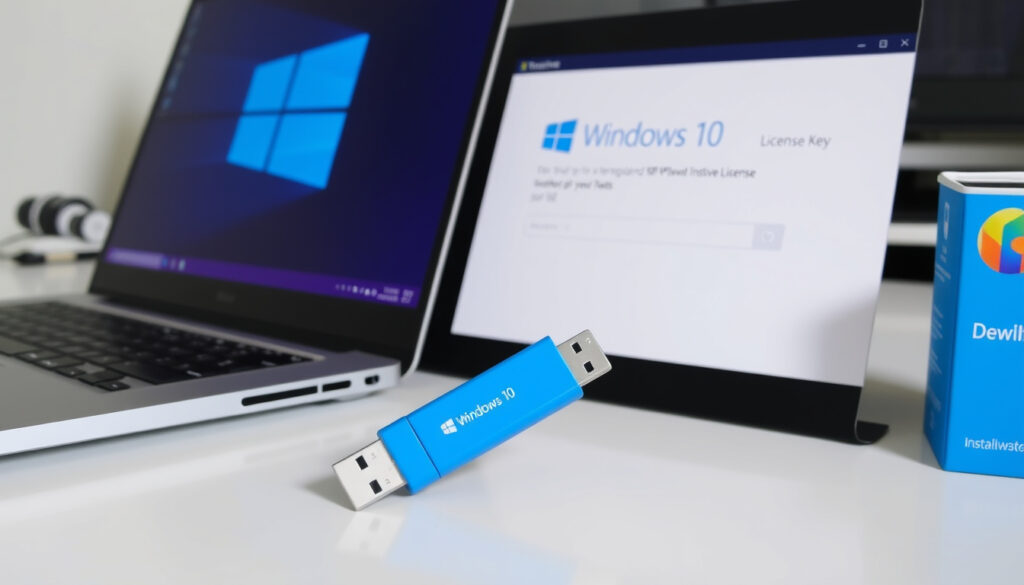
Windows 10 ISO legal und kostenlos herunterladen
Wer Windows 10 neu installieren oder einen zweiten Rechner aufsetzen möchte, braucht eine ISO-Datei – und viele glauben, dafür müsse man etwas bezahlen. Dabei ist der Download bei Microsoft völlig legal und kostenlos.
Dateigröße (64-Bit): ca. 4,7 GB ·
Dateigröße (32-Bit): ca. 3,5 GB ·
Aktuellste Version: Windows 10 22H2 ·
Offizielle Quelle: Microsoft.com ·
Sprachen: Mehrsprachig (u.a. Deutsch)
Kurzüberblick
- ISO-Download von Microsoft (offizieller Anbieter) ist legal und kostenlos.
- Das Media Creation Tool (Microsoft) ist das empfohlene Werkzeug.
- Windows 10 Version 22H2 ist der aktuelle Stand (Microsoft).
- Ob das kostenlose Upgrade von Windows 7/8 noch funktioniert – nicht garantiert.
- Ob ältere ISO-Versionen (z.B. 21H1) noch von Microsoft angeboten werden.
- Der Download unterliegt keiner zeitlichen Beschränkung (Microsoft).
- Kein festgelegtes Enddatum für den Bezug von Windows 10 ISOs. (Microsoft)
- ISO herunterladen → USB-Stick bootfähig machen → Installation starten. (EaseUS (Datensicherheitsanbieter))
- Lizenzschlüssel kann später erworben werden – Installation auch ohne Produktschlüssel möglich (EaseUS (Datensicherheitsanbieter)).
| Eigenschaft | Wert |
|---|---|
| Offizielle Quelle | Microsoft (offizieller Anbieter) |
| Dateigröße 64-Bit | ca. 4,7 GB |
| Dateigröße 32-Bit | ca. 3,5 GB |
| Letzte Version | 22H2 (2023) |
| Editionen | Home, Pro, Education, Enterprise |
| Sprachen | Deutsch, Englisch u.v.m. |
Wo kann ich Windows 10 ISO downloaden?
Offizielle Microsoft-Website
- Die einzige wirklich offizielle Quelle ist die Microsoft-Seite (offizieller Anbieter), die den ISO-Download direkt anbietet.
- Dort können Sie zwischen Edition, Sprache und Architektur (64‑Bit / 32‑Bit) wählen.
- Microsoft betont, dass die ISO-Datei für Installation oder Neuinstallation von Windows 10 verwendet werden kann.
Alternative legale Bezugsquellen
- CHIP (bekanntes Technikportal) bietet ein Tool an, das die ISO direkt von Microsoft lädt – die Datei bleibt unverändert.
- simon42 (Technikblog) beschreibt den offiziellen Weg über das Media Creation Tool – sicher und empfohlen.
- Vorsicht bei Archive.org: Historische ISOs sind verfügbar, aber Manipulation nicht ausgeschlossen. Nur Microsofts eigene Dateien sind garantiert unverändert.
Sechs Bezugswege, ein klares Bild: Nur die Microsoft-Seite und das Media Creation Tool liefern 100 % authentische unveränderte Dateien.
Als Hersteller des Betriebssystems garantiert Microsoft (offizieller Anbieter), dass die ISO-Datei frei von Schadsoftware und Manipulation ist. Jeder Drittanbieter birgt ein Restrisiko – selbst wenn die Datei „von Microsoft“ stammt.
Kann ich jetzt noch Windows 10 kostenlos herunterladen?
Kostenlose Upgrade-Möglichkeit
- Das kostenlose Upgrade von Windows 7/8 auf Windows 10 ist offiziell nicht mehr garantiert. Microsoft (offizieller Anbieter) verweist auf den kostenlosen ISO-Download, aber ohne Lizenz-Upgrade-Garantie.
- Berichten zufolge funktioniert das Upgrade auf vielen Systemen noch – es ist jedoch keine offizielle Zusage. Diese Ungewissheit bleibt bestehen.
Welche Editionen sind kostenlos?
- Windows 10 Home und Pro sind beide als ISO verfügbar – die Lizenz muss separat erworben werden (Microsoft).
- Eine Installationsversion ohne Lizenzschlüssel ist möglich: EaseUS (Datensicherheitsanbieter) zeigt, dass man bei der Installation „Ich habe keinen Produktschlüssel“ wählen kann.
- Es gibt kein offizielles kostenloses Windows 10 ohne Lizenzschlüssel – die ISO ist gratis, die Lizenz nicht.
Millionen Nutzer laden die ISO kostenlos – doch ohne gültigen Lizenzschlüssel arbeitet Windows 10 nur eingeschränkt (Wasserzeichen, keine Personalisierung). Das ist der Preis für die kostenlose Installation.
Wie kann ich Windows 10 ISO herunterladen?
Download von Microsofts Website
- Rufen Sie Microsofts Download-Seite (offizieller Anbieter) auf.
- Wählen Sie Ihre Sprache (z. B. Deutsch), dann die Edition (Windows 10 Home / Pro) und die Architektur (64‑Bit oder 32‑Bit).
- Klicken Sie auf „Bestätigen“ und dann auf den Link – der Download der ISO startet.
Download mit dem Media Creation Tool
- Laden Sie das Media Creation Tool von der Microsoft-Seite (offizieller Anbieter) herunter und führen Sie es aus.
- Wählen Sie „Installationsmedien (USB-Speicherstick, DVD oder ISO-Datei) für einen anderen PC erstellen“ (simon42 (Technikblog)).
- Passen Sie Sprache, Edition und Architektur an oder übernehmen Sie die empfohlenen Einstellungen.
- Wählen Sie „ISO-Datei“ aus – das Tool speichert die ISO auf Ihrer Festplatte.
Download über Drittanbieter-Tools
- Das CHIP-Tool (bekanntes Technikportal) bezieht die ISO ebenfalls von Microsoft und bietet oft höhere Downloadgeschwindigkeit.
- Das Tool von ComputerBase funktioniert ähnlich – beide stellen sicher, dass die Datei unverändert von Microsoft stammt.
Wie bekomme ich Windows ISO auf einen USB-Stick?
USB-Stick vorbereiten
- Ein leerer USB-Stick mit mindestens 8 GB Speicher ist erforderlich (CHIP).
- Formatieren Sie den Stick als FAT32 oder NTFS – seine Daten werden überschrieben.
ISO mit Rufus auf USB schreiben
- Laden Sie Rufus (kostenloses Werkzeug) herunter und starten Sie es.
- Wählen Sie Ihren USB-Stick aus, dann die heruntergeladene ISO-Datei.
- Belassen Sie die Standardeinstellungen (GPT / UEFI) und klicken Sie „Start“. Rufus erstellt einen bootfähigen Stick.
Media Creation Tool verwenden
- Das Media Creation Tool von Microsoft (offizieller Anbieter) kann direkt einen bootfähigen USB-Stick erstellen.
- Wählen Sie im Tool die Option „USB-Speicherstick“ statt ISO-Datei – der Stick wird automatisch formatiert und die Installationsdateien werden kopiert.
Das Media Creation Tool erledigt alles in einem Schritt – kein separates ISO-Downloaden, kein Rufus. simon42 (Technikblog) empfiehlt es als den sichersten und einfachsten Weg für Einsteiger.
Welche Windows 10 ISO Versionen sind verfügbar?
64-Bit vs. 32-Bit
- 64‑Bit wird für die meisten modernen Computer empfohlen, da es mehr als 4 GB RAM adressieren kann. 32‑Bit ist nur für ältere Hardware sinnvoll.
- Die Dateigröße beträgt bei 64‑Bit ca. 4,7 GB, bei 32‑Bit ca. 3,5 GB (Microsoft).
Windows 10 Home vs. Pro
- Windows 10 Home ist die Standardedition für Privatnutzer. Windows 10 Pro bietet zusätzliche Funktionen wie BitLocker-Verschlüsselung und Remotedesktop (Microsoft).
- Beide Editionen sind als ISO kostenlos herunterladbar – die Lizenz entscheidet, welche Funktionen freigeschaltet werden.
Windows 10 22H2 und ältere Versionen
- Die ISO-Version 22H2 ist der aktuelle Feature-Update-Stand (Stand 2023) und wird von Microsoft (offizieller Anbieter) zum Download angeboten.
- Ältere Versionen wie 21H1 werden nicht mehr offiziell bereitgestellt – nur über inoffizielle Archive zugänglich, hier ist Vorsicht geboten.
Der Unterschied zwischen den Editionen ist entscheidend für die Wahl der richtigen Lizenz.
| Eigenschaft | Windows 10 Home | Windows 10 Pro |
|---|---|---|
| Zielgruppe | Privatanwender | Professionelle Nutzer / Unternehmen |
| BitLocker | Nein | Ja |
| Remotedesktop | Nur Client | Client + Host |
| Gruppenrichtlinien | Nein | Ja |
| Windows Sandbox | Nein | Ja |
| Preis (Lizenz) | ca. 145 € | ca. 259 € |
Der Vergleich zeigt: Für die meisten Privatnutzer reicht Windows 10 Home völlig aus. Der Aufpreis für Pro lohnt sich nur, wenn BitLocker oder Remotedesktop benötigt werden.
Bestätigte Fakten
- ISO-Download von Microsoft (offizieller Anbieter) ist legal und kostenlos.
- Das Media Creation Tool ist offiziell und sicher (simon42).
- Windows 10 Version 22H2 ist die aktuelle Version (Microsoft).
- Installation ohne Produktschlüssel ist möglich (EaseUS).
Was unklar ist
- Ob das kostenlose Upgrade von Windows 7/8 noch funktioniert – offiziell nicht garantiert.
- Ob ältere ISO-Versionen (z.B. 21H1) noch von Microsoft angeboten werden – wahrscheinlich nicht.
- Ob Drittanbieter-Tools immer die unveränderte ISO liefern – CHIP und ComputerBase versichern es, aber kein 100%iger Schutz.
„Microsoft empfiehlt die Verwendung des Media Creation Tools für die Installation. Es ist der einfachste Weg, ein Installationsmedium zu erstellen.“
— Microsoft Support (offizieller Anbieter)
„ComputerBase stellt sicher, dass die angebotenen ISOs unverändert von Microsoft stammen. Nutzer erhalten dieselbe Datei wie vom Hersteller.“
— ComputerBase Redaktion (etabliertes Technikmagazin)
Die Konsequenz für jeden Anwender: Wer eine saubere, unveränderte Windows 10 ISO haben will, sollte entweder direkt bei Microsoft herunterladen oder ein vertrauenswürdiges Tool wie das Media Creation Tool verwenden. Für den deutschen Markt gilt: Der Download ist legal, die Installation ohne Lizenz möglich – aber die volle Funktionalität kostet Geld. Entscheiden Sie sich für den offiziellen Weg, um Risiken zu vermeiden.
Wer bereits mit dem Gedanken spielt, auf die neuere Version umzusteigen, kann auch Windows 11 ISO herunterladen und direkt eine bootfähige Installation erstellen.
Häufig gestellte Fragen
Brauche ich einen Produktschlüssel für den ISO-Download?
Nein. Den ISO-Download können Sie ohne Produktschlüssel durchführen. Für die Installation wird ein Schlüssel benötigt, aber Sie können die Option „Ich habe keinen Produktschlüssel“ wählen und Windows 10 zunächst ohne Lizenz nutzen (EaseUS).
Kann ich Windows 10 ISO auf einem Mac erstellen?
Ja. Laden Sie die ISO von Microsoft herunter und verwenden Sie Tools wie Rufus (über Wine) oder das Terminal mit `dd`. Auch VirtualBox kann die ISO direkt einbinden.
Wie lange dauert der Download der ISO-Datei?
Bei einer 100-MBit/s-Leitung etwa 10–15 Minuten für die 64-Bit-Version (4,7 GB). Bei langsameren Verbindungen kann es auch eine Stunde dauern.
Ist es sicher, Windows 10 ISO von Drittanbietern herunterzuladen?
Nur, wenn der Anbieter die Datei direkt von Microsoft bezieht und unverändert weiterleitet – wie CHIP oder ComputerBase. Andere Quellen sind nicht zu empfehlen (CHIP).
Kann ich Windows 10 ISO ohne Internetverbindung installieren?
Nein, denn die ISO muss zuerst heruntergeladen werden. Für die Installation selbst ist danach kein Internet mehr nötig – außer für Updates.
Welche Systemanforderungen gelten für Windows 10?
Microsoft gibt mindestens 1 GHz Prozessor, 1 GB RAM (32‑Bit) bzw. 2 GB (64‑Bit), 16 GB freien Speicher (32‑Bit) bzw. 20 GB (64‑Bit) und eine DirectX-9-Grafikkarte an (Microsoft).
Wie aktualisiere ich eine vorhandene Windows-Installation mit der ISO?
Klicken Sie doppelt auf die ISO, um sie zu mounten, und führen Sie setup.exe aus. Wählen Sie „Updates online laden“ und folgen Sie den Anweisungen – Ihre Daten und Einstellungen bleiben erhalten.
Gibt es eine portable Version von Windows 10?
Nein. Windows 10 ist kein portables Betriebssystem. Sie können es nur auf einem USB-Stick installieren (Windows To Go), aber das ist keine offizielle ISO-Variante.
Weitere verwandte Artikel
 Rory McIlroy: Ehefrau, Religion, Karriere & aktuelle News | Steckbrief
 Ist Irland in der EU? Status, Euro, Schengen & Reisen
 FBI Most Wanted: Absetzung, Staffel 7 & echte Liste
 Alexandra Saint Mleux: Alter, Herkunft, Familie & Sprachen (2025)
 Penélope Cruz: Kinder, Beziehung zu Tom Cruise und Javier Bardem
 Atakan Karazor: Gehalt, Nationalität & Karriere
 Old Money Style Damen – Zeitloser Guide zu Eleganz und Trends
 Julian Ryerson: Alter, Gehalt, Freundin, Herkunft & Karriere