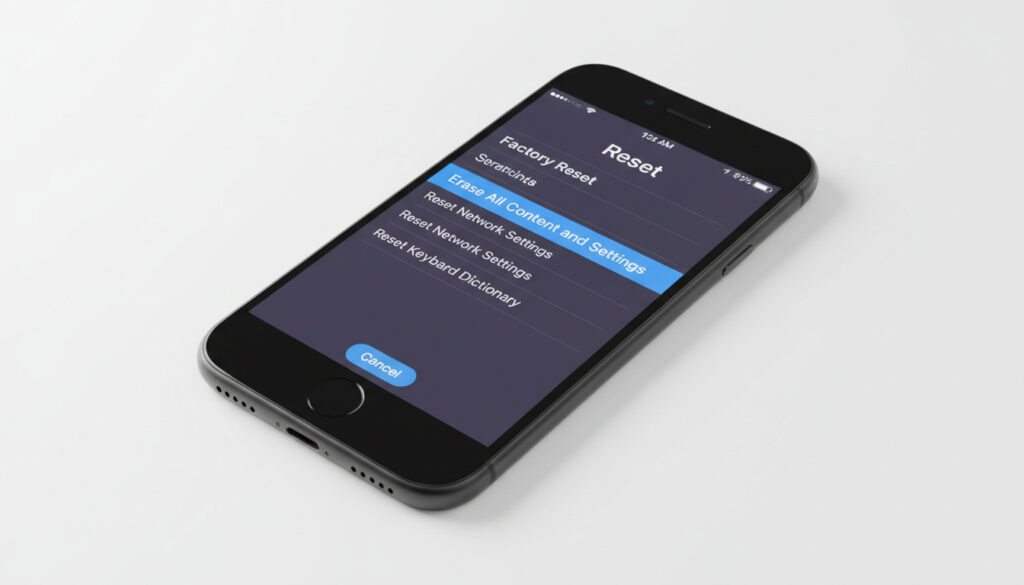
iPhone auf Werkseinstellung zurücksetzen – Schritt-für-Schritt-Anleitung
Ein Factory Reset setzt das iPhone auf den Auslieferungszustand zurück. Alle persönlichen Daten, installierten Apps und individualisierten Einstellungen werden dabei dauerhaft gelöscht.
Die Umsetzung gelingt über die integrierten iOS-Einstellungen oder einen verbundenen Computer. Ohne bekannten Gerätepasscode bleibt der Recovery-Modus als alternative Schnittstelle.
Vorbereitung entscheidet über den nachhaltigen Erfolg. Wer vorab Backups erstellt, kann persönliche Daten später wiederherstellen. Wer das Gerät verkauft, schützt sich aktiv vor ungewolltem Datenzugriff durch Dritte.
iPhone auf Werkseinstellung zurücksetzen: So geht’s über Einstellungen
Die standardisierte Methode nutzt das iOS-Systemmenü. Voraussetzung ist der bekannte Gerätepasscode sowie ein ausreichender Akkuladestand.
Schnellste Variante mit Gerätepasscode direkt am Gerät.
iTunes oder Finder ermöglichen Reset auch ohne Passcode.
Backup erstellen ist zwingend empfohlen.
Nach Reset als neues Gerät oder aus Backup einrichten.
Zentrale Erkenntnisse zur Vorgehensweise:
- Factory Reset löscht alle Daten unwiderruflich vom internen Speicher
- Dauer variiert zwischen zwei und dreißig Minuten je nach Modell
- Akkustand sollte mindestens fünfzig Prozent betragen
- Aktive Internetverbindung ist für die spätere Aktivierung erforderlich
- Apple-ID wird für die Einrichtung nach dem Reset benötigt
- Für den sicheren Geräteverkauf ist dieser Schritt unverzichtbar
- Persistentere Softwarefehler lassen sich dadurch beheben
| Aspekt | Details |
|---|---|
| Datenverlust | Ja, alle Apps und persönlichen Dateien werden entfernt |
| Backup empfohlen | Ja, über iCloud oder Computer (Finder/iTunes) |
| Passwort erforderlich (Einstellungen) | Ja, Gerätepasscode notwendig |
| Passwort erforderlich (Computer) | Nein, Recovery-Modus ermöglicht Reset ohne Code |
| Dauer des Vorgangs | Zwei bis dreißig Minuten |
| Mindestakkustand | Fünfzig Prozent empfohlen |
| Internetverbindung | Für Aktivierung nach dem Reset notwendig |
| Apple-ID | Für Einrichtung nach dem Löschvorgang erforderlich |
iPhone über Computer (iTunes/Finder) zurücksetzen
Die Verbindung mit einem Computer ermöglicht das Zurücksetzen auch bei gesperrtem Display oder vergessenem Passcode. iTunes unter Windows oder der Finder unter macOS Catalina und neuer dienen dabei als Schnittstelle.
Voraussetzungen am Rechner
Eine aktuelle Version von iTunes oder des Betriebssystems sicherstellt Kompatibilität. Ein Original- oder MFi-zertifiziertes Lightning-USB-Kabel minimiert Verbindungsabbrüche.
Recovery-Modus aktivieren
Das Gerät wird ausgeschaltet. Anschließend die Home-Taste gedrückt halten, während die Verbindung mit dem Computer hergestellt wird. Die Wiederherstellungsanzeige signalisiert den erfolgreichen Moduswechsel. In iTunes oder Finder die Option „iPhone wiederherstellen” wählen. Der Computer löscht das iPhone und installiert die neueste verfügbare iOS-Version.
Der Computer löscht alle lokalen Daten vollständig und installiert eine frische iOS-Version. Ein Backup ist vor dem Start unerlässlich, da keine Wiederherstellung der gelöschten Daten möglich ist.
Vor dem Reset: Backup machen und was passiert mit den Daten?
Ein unvorbereiteter Reset bedeutet totalen und unwiderruflichen Datenverlust. Systematische Sicherung schützt Fotos, Nachrichten, Kontakte und Einstellungen.
Datensicherung über iCloud oder Computer
iCloud-Backup erfordert eine stabile WLAN-Verbindung und ausreichenden Cloud-Speicherplatz. Alternativ bieten Finder unter macOS oder iTunes unter Windows eine lokale Sicherung auf der Festplatte an. Diese Methode ist häufig schneller und unabhängig von Internetgeschwindigkeiten.
Konsequenzen des Werksresets
Alle Inhalte werden aus dem internen Speicher entfernt. Die Aktivierungssperre bleibt bestehen und erfordert bei der Neukonfiguration erneut die ursprünglichen Apple-ID-Anmeldedaten. Ohne diese lässt sich das Gerät nicht weiterbetreiben.
Wer vor dem Löschen eine 4 Bilder 1 Wort 7 Buchstaben – Alle Lösungen und Tipps sucht, findet hier die passenden Unterstützung.
iPhone ohne Passwort oder Passcode zurücksetzen
Ein vergessener Passcode blockiert den Zugriff auf die Einstellungen. Der Recovery-Modus und spezialisierte Drittanbieter-Software bieten Lösungswege.
Reset via Recovery-Modus ohne Code
Das Gerät wird über eine spezifische Tastenkombination in den Wiederherstellungszustand versetzt. Der verbundene Computer führt die Löschung durch ohne Abfrage des Gerätecodes. Detaillierte Schritte beschreibt die technische Dokumentation. Eine detaillierte Anleitung, wie Sie Ihr iPhone auf die Werkseinstellungen zurücksetzen, finden Sie auf gegenblick.de.
Einsatz von Drittanbieter-Tools
Programme wie iPass iPassGo ermöglichen das Entfernen von Apple-ID-Informationen über einen Computer. Dabei wird das passende Firmware-Paket heruntergeladen und die Löschung angestoßen.
Selbst nach dem Löschen der Gerätedaten verlangt das System bei der Neukonfiguration die ursprüngliche Apple-ID zur Deaktivierung der Aktivierungssperre. Diese Sicherheitsfunktion bleibt aktiv.
Drittanbieter-Tools laden das passende iOS-Firmware-Paket automatisch aus den Apple-Servern herunter. Eine stabile Internetverbindung ist für diesen Vorgang notwendig.
Nach dem Reset: Einrichtung und häufige Probleme
Der Abschluss des Resets markiert den Neuanfang. Eine systematische Einrichtung sichert die volle Funktionalität des Geräts.
- Das Gerät startet nach der Löschung neu und zeigt den Hallo-Begrüßungsbildschirm
- Sprache und Region werden ausgewählt
- Verbindung mit einem WLAN-Netzwerk wird für die Aktivierung hergestellt
- Die Apple-ID wird eingegeben, um die Aktivierungssperre zu entfernen
- Entscheidung zwischen Einrichten als neues Gerät oder Wiederherstellung aus vorhandenem Backup
Sollte das Gerät nach dem Vorgang nicht starten, empfiehlt sich ein erneuter Versuch über den Recovery-Modus. Apple Support-Dokumente liefern modellspezifische Anleitungen.
Sicherheit und Unsicherheiten im Überblick
Klare Faktenlage hilft bei der Entscheidung. Einige technische Aspekte variieren je nach spezifischer Systemversion.
| Feststehend | Unklar oder Variabel |
|---|---|
| Reset über Einstellungen erfordert den Gerätepasscode | Spezifische Unterschiede in iOS 18 gegenüber Vorgängerversionen liegen nicht vor |
| Recovery-Modus funktioniert bei allen bisherigen Modellen | Exakte Dauer variiert je nach aktueller Speicherauslastung |
| Daten sind nach erfolgreichem Reset nicht mehr auf dem Gerät | Verhalten bei modifizierten Systemen (Jailbreak) bleibt unbestimmt |
Einsatzgebiete und Hintergrund
Factory Reset dient spezifischen Szenarien. Nicht jedes technische Problem erfordert diese radikale Maßnahme.
Vor Verkauf oder Weitergabe schützt der Reset die Privatsphäre des Vorbesitzers. Der Käufer erhält ein werksneues System ohne Datenreste oder persönliche Spuren.
Bei schwerwiegenden Softwarefehlern oder drastischen Performance-Einbrüchen bietet der Reset eine saubere technische Basis. Alternativ lässt sich zunächst ein Soft Reset (Neustart) als mildere Option versuchen. Das Thema Software-Reset verbindet sich mit anderen technischen Herausforderungen, ähnlich wie bei Age of Empires 2 – Kostenlos? Cheats und Tipps 2025.
Quellen und Grundlagen
Ein Backup schützt Ihre Daten.
— Apple Support
Weitere technische Details finden sich in der offiziellen iPhone-Anleitung. Informationen zur Datensicherung vor dem Löschen bietet die Apple Support-Seite zu Backups. Aktuelle Systemversionen werden auf der iOS-Übersichtsseite behandelt.
Kernaussagen zusammengefasst
Das Zurücksetzen auf Werkseinstellungen löscht alle Daten endgültig vom Gerät. Die Methode über die iOS-Einstellungen ist direkt, während der Weg über den Computer alternativ ohne bekannten Passwort funktioniert. Vollständige Datensicherung und Zugangsdaten zur Apple-ID sollten vorab unbedingt gesichert sein.
Häufige Fragen
Kann ich iPhone zurücksetzen wenn es ausgeschaltet ist?
Nein, ein ausgeschaltetes Gerät muss zunächst über den Recovery-Modus mit einem Computer verbunden werden.
Unterschied soft reset und factory reset iPhone?
Soft Reset bedeutet einen einfachen Neustart des Geräts. Factory Reset löscht alle Daten und stellt die Werkseinstellungen wieder her.
iPhone 15 Pro zurücksetzen Anleitung?
Die grundlegenden Schritte entsprechen denen älterer iPhone-Modelle und basieren auf denselben Systemmenüs.
iPhone hängt beim Reset?
Warten Sie bis zu einer Stunde. Bleibt der Fortschrittsbalken stehen, brechen Sie ab und starten Sie den Recovery-Modus erneut.
Wie lange dauert iPhone Reset?
Der Vorgang dauert zwischen zwei und dreißig Minuten, abhängig vom Modell und der Menge der gespeicherten Daten.
Daten nach iPhone Reset wiederherstellen?
Nur wenn vorher ein Backup erstellt wurde. Ohne Backup sind die Daten unwiderruflich verloren.
Weitere verwandte Artikel
 Starbucks in der Nähe: Filialen, Maps & Öffnungszeiten
 Tour de France 2025 Gesamtwertung: Pogačar vor Vingegaard & Lipowitz
 Gitta Schweighöfer: Biografie, Filme und Familie
 Stefan Hentschel: Tod, Ohrfeige und Geschichte der Kiezlegende
 Tatort heute: Schauspieler und Besetzung der aktuellen Folge
 Didi Hallervorden: Vermögen, Ehefrau, Schloss, Biografie
 Brügge sehen und sterben – Streamen, Handlung & Besetzung
 Andreas Möller: Ehefrau, Kinder und BVB-Karriere